

Почему потерялась переписка в Telegram
Способ восстановления переписки в Telegram напрямую зависит от причины ее потери.
1. Удаление аккаунта
Это самый радикальный сценарий. При удалении аккаунта все ваши данные — чаты, контакты, медиафайлы — стираются с серверов Telegram безвозвратно. Восстановить аккаунт или историю переписки через поддержку невозможно.
2. Удаление чата или сообщений
Telegram предлагает два типа удаления:
- «Удалить для себя»: сообщения исчезают только из вашего интерфейса, но остаются у собеседника и на серверах.
- «Удалить для всех»: сообщения удаляются у всех участников диалога и сразу с серверов Telegram. Именно этот вариант делает восстановление почти невозможным.
3. Смена устройства или переустановка приложения
Telegram синхронизирует данные через облако. Если вы удалите приложение, а затем установите его заново, история обычных чатов снова станет доступна, так как хранится в облаке Telegram. Проблема возникнет только в том случае, если вы предварительно удалили сообщения в самом облаке (выбрав «Удалить для всех» или «Удалить для себя»).
4. Секретные чаты
Секретные чаты используют сквозное шифрование, хранятся только на устройствах участников и не синхронизируются с облаком. Восстановить их после удаления невозможно.

Где хранится переписка в Telegram: облако и синхронизация
Главный принцип Telegram — это облачное хранение в режиме реального времени. Все сообщения, медиафайлы и документы из обычных (не секретных) чатов хранятся не локально на смартфоне, а на защищенных серверах компании. Эту систему можно представить как единый центральный архив, доступ к которому вы получаете через приложение.


Ключевые особенности облачного хранения
- Синхронное удаление
Когда вы нажимаете «Удалить для всех», команда мгновенно выполняется на сервере. Сообщение стирается из основного облачного хранилища, а не только с вашего устройства. Именно поэтому служба поддержки Telegram не может восстановить переписку — у них просто не остается копии.
- Отсутствие резервных копий данных
В отличие от WhatsApp (владелец компания Meta признана в России экстремистской и запрещена), который автоматически создает резервные копии в iCloud или Google Drive, Telegram не делает привычных для многих пользователей автоматических архивных копий данных. Облако мессенджера хранит актуальную, «живую» версию вашей переписки. Экспортировать сообщения можно только самостоятельно.
- Шифрование в пути
Данные передаются и хранятся в зашифрованном виде. Однако в обычных чатах шифрование работает по схеме «клиент-сервер-клиент», что теоретически дает Telegram технический доступ к содержимому для обеспечения работы синхронизации между вашими гаджетами.
Способы восстановления переписки в Telegram
Восстановить только что удаленный чат на iOS и Android
Восстановить удаленный чат можно при помощи уведомления с кнопкой «Отменить». Она сразу появляется на экране мобильных устройств с системами iOS и Android после удаления и действует пять секунд. Этот метод может помочь тем, кто случайно стер нужную беседу.
Оповещение исчезает после пяти секунд — за это время нужно успеть нажать на кнопку.
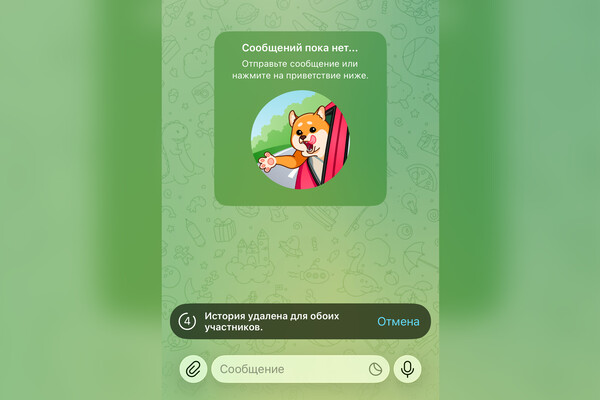
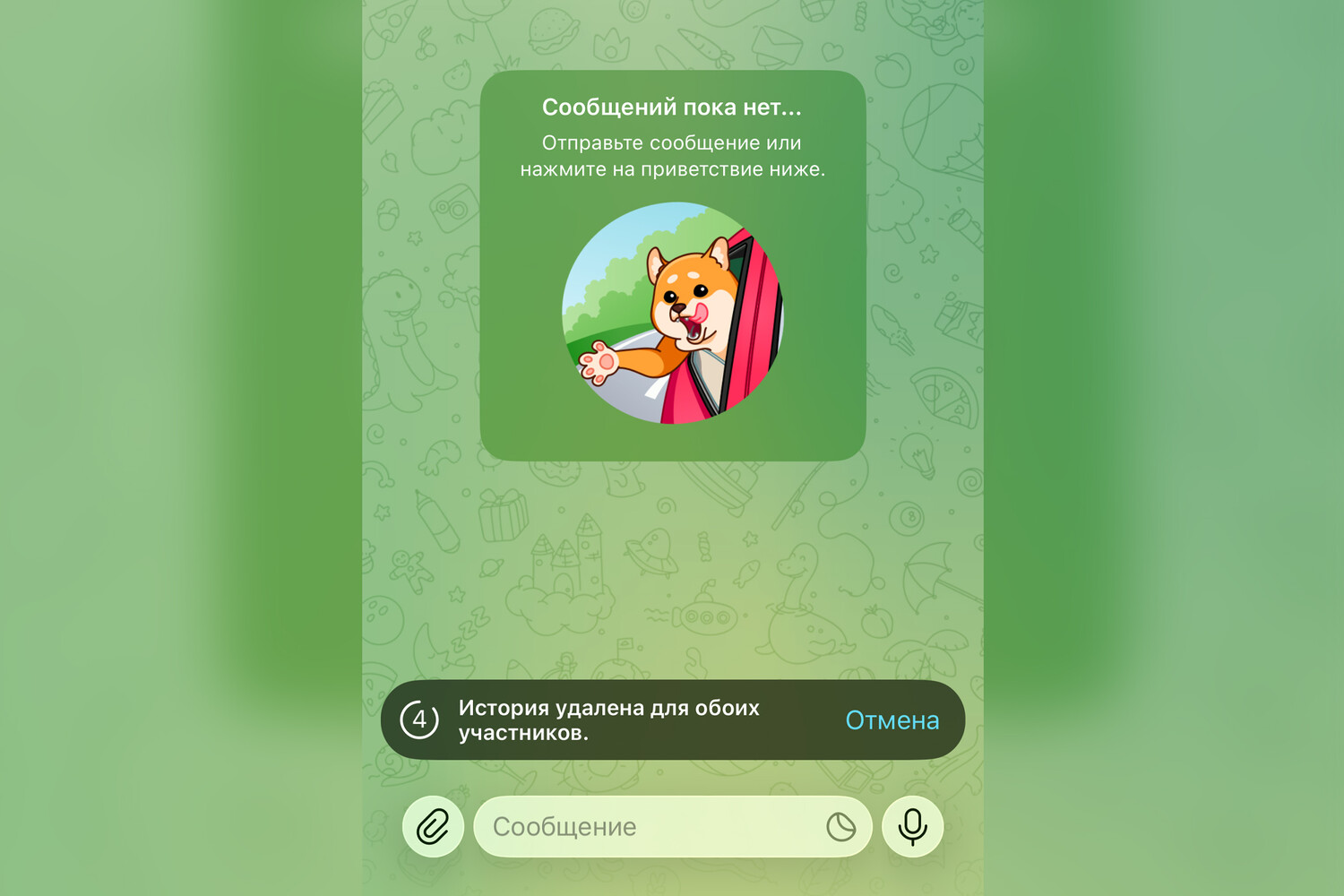
Эта функция работает только при удалении целого чата на мобильных устройствах (Android, iOS). Отдельные сообщения или действия в десктопной версии (официальное приложение для настольных операционных систем, оно позволяет использовать Telegram на компьютере) отменить нельзя.
Помощь собеседника
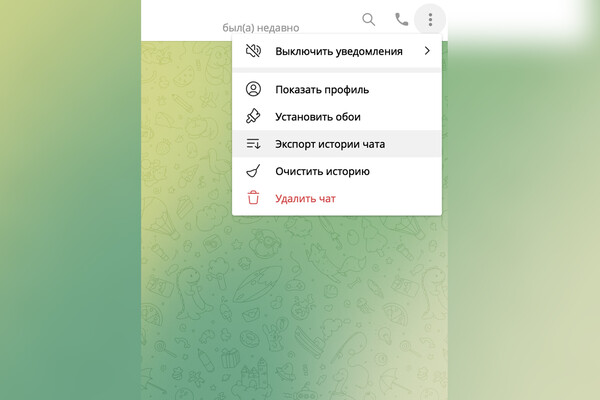
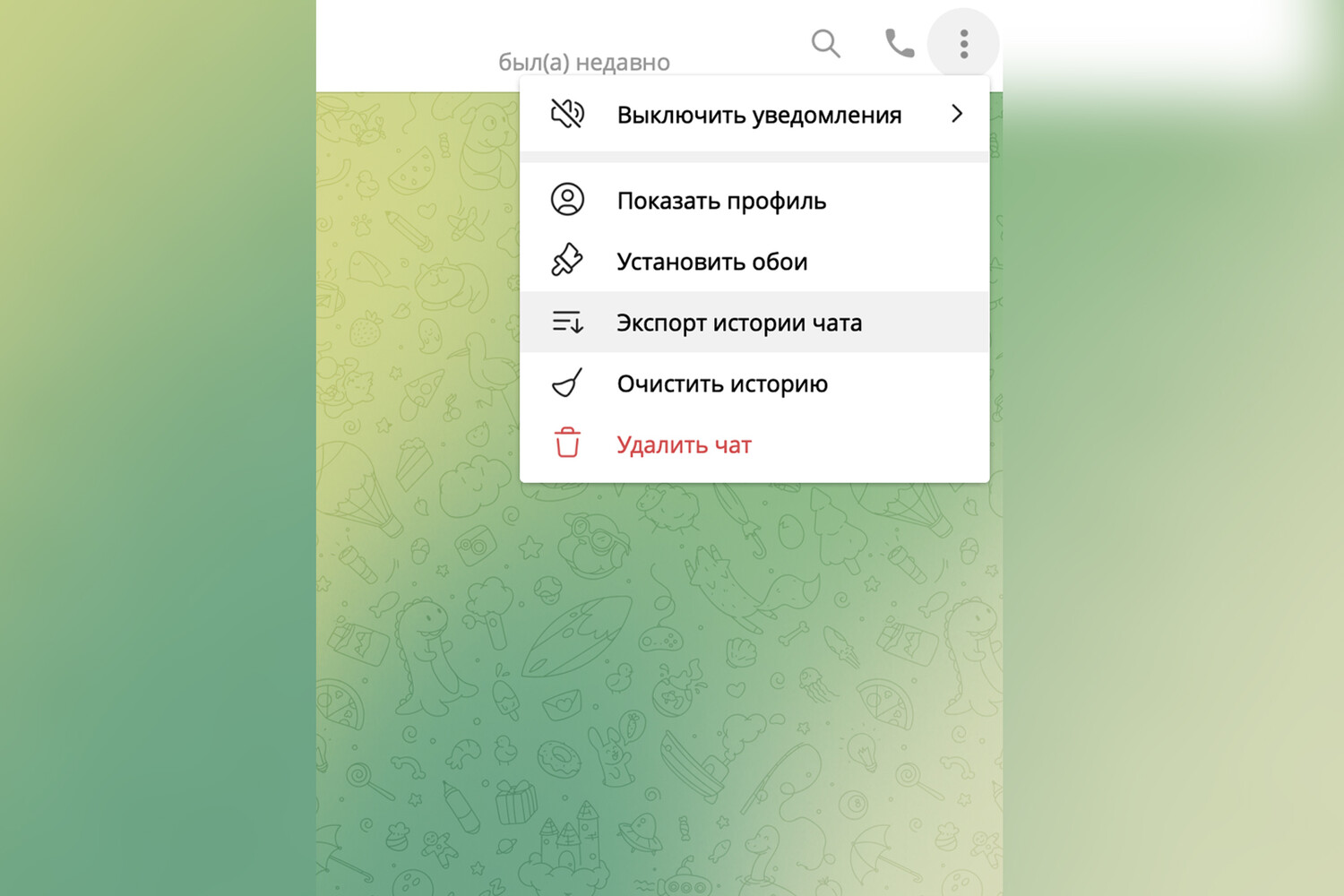
Если при удалении сообщения вы стерли их только у себя, обратитесь за помощью к человеку, с которым переписывались. Собеседник может сделать скриншоты важных фрагментов, переслать вам нужные сообщения или экспортировать историю чата с компьютера. Для этого ему нужно перейти в Telegram Desktop на своем ПК и выполнить ряд действий:
- Открыть нужный чат.
- Нажать на кнопку с тремя точками в правом углу и выбрать «Экспорт истории чата».
- Выбрать то, что нужно экспортировать: сообщения, фото, видео, кружки короткие видеосообщения, которые создаются прямо в приложении и отображаются в форме круглых видео и т.д., а также формат данных (например, HTML для удобного просмотра в браузере или JSON для технического анализа).
- Нажать «экспортировать» и дождаться окончания процесса.
- Переслать сохраненный файл собеседнику.
Поиск в архиве
Иногда пользователи могут случайно поместить переписку Telegram в архив. В этом случае ее легко восстановить.
- На Android/iOS: проведите пальцем вниз по списку чатов, чтобы открыть папку «Архив». Все архивированные диалоги хранятся здесь.
- Чтобы вернуть чат из архива, просто зажмите его и выберите «Вернуть из архива». Диалог будет моментально восстановлен.
Можно ли восстановить переписку в группе?
Даже после выхода из какой-либо группы история чатов продолжает в них храниться. Чтобы снова увидеть сообщения, нужно заново вступить в нее по ссылке-приглашению или найти группу через поиск, если она публичная.
В случае, если владелец группы удалил ее, она безвозвратно исчезнет для всех участников чата вместе со всей историей сообщений и файлами. Telegram окончательно стирает данные сообщества со своих серверов, и восстановить их каким-либо способом невозможно.

Как экспортировать (сохранить) данные в Telegram
Все данные чатов можно сохранить на компьютере, но автоматического бэкапа резервного копирования нет — сделать это можно только вручную. Способ подойдет тем, кто не хочет потерять важные переписки в случае возможной блокировки мессенджера или случайного удаления чатов.

Шаг 1. Откройте Telegram на вашем ПК или скачайте и установите десктопную версию (Windows/Mac/Linux) с официального сайта, а после авторизуйтесь в своем аккаунте.
Шаг 2. Зайдите в «Настройки» → «Продвинутые настройки» → пролистайте вниз и выберете «Экспорт данных из Telegram».
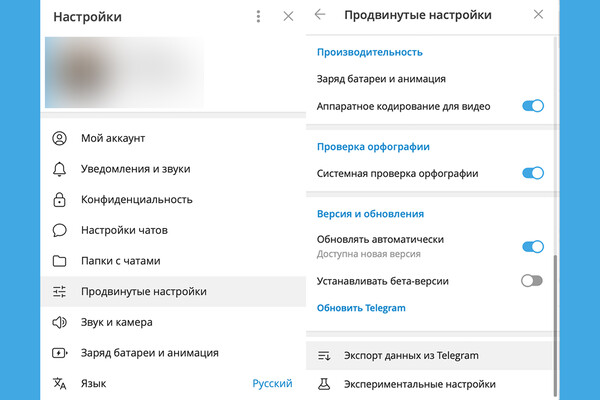
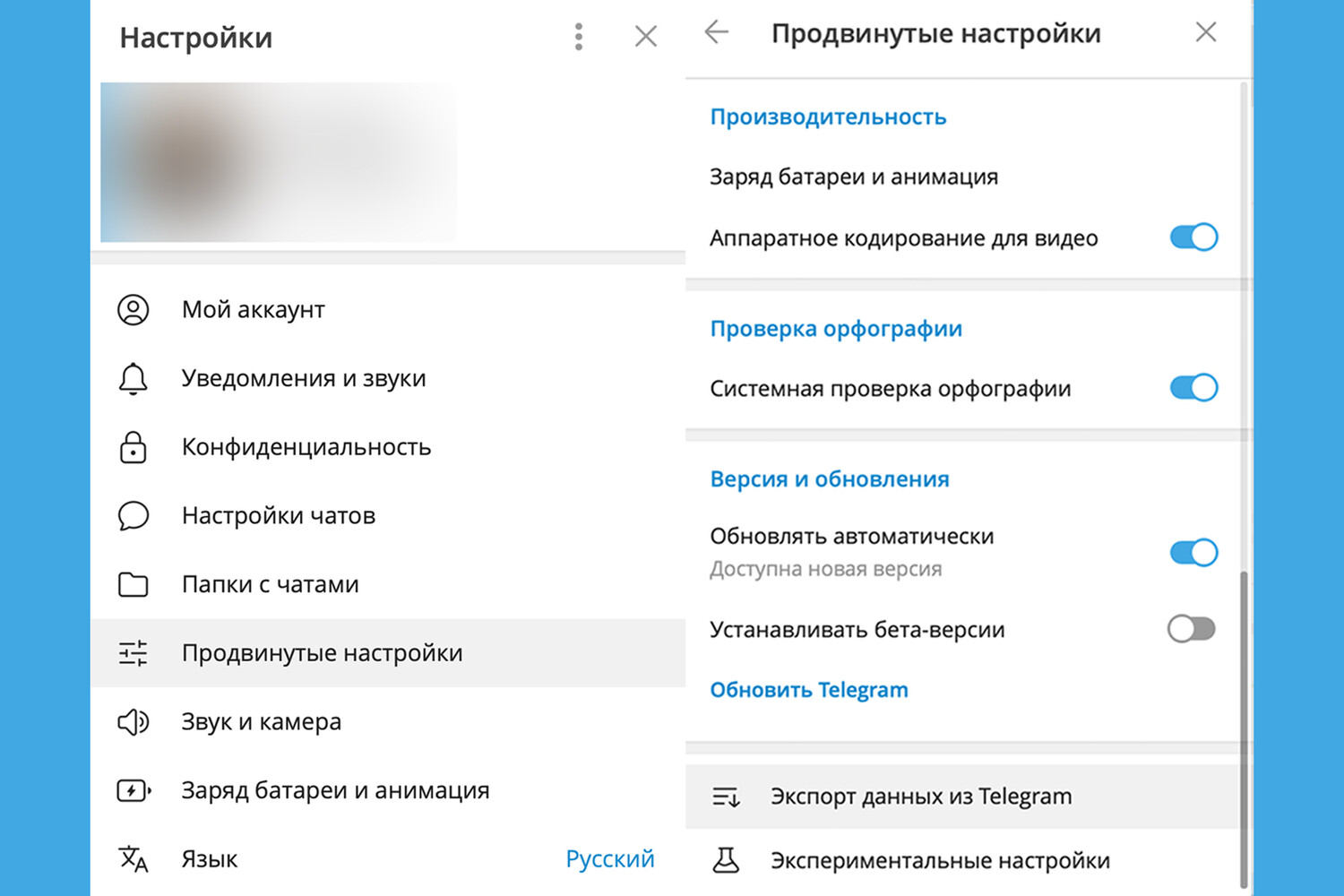
Шаг 3. В открывшемся окне вручную выберите чаты и типы данных для экспорта. По умолчанию сохраняется текстовая переписка, но можно еще добавить фотографии, видео, голосовые и видеосообщения.
Шаг 4. Выберите за какой период нужно экспортировать данные (месяц, год и т.д.), и формат данных. Они бывают двух видов:
- HTML — переписка с датами, медиафайлами и стилями. Этот формат удобен для просмотра.
- JSON — подходит для веб-разработчиков.
Шаг 5. Подтвердите экспорт. Появится запрос на подтверждение с другого вашего устройства (например, телефона) для безопасности. Если подтвердить нельзя, попытку можно повторить через 24 часа.
Чаты и медиафайлы сохранятся в специальную папку на компьютере. Обычно они называются chat_0001, chat_0002. Далее нужно открыть файл export_results.html в браузере, и вы увидите сгруппированный по чатам каталог сообщений. Итоговый архив может занимать несколько сотен гигабайт, поэтому заранее освободите место на вашем ПК.
Сохранять такие архивы можно хоть каждый день или по мере необходимости. Ограничений нет.
Этот метод экспортирует те данные, которые были в вашем аккаунте на момент создания копии. Если сообщения уже удалены из Telegram, они не попадут в бэкап. Это инструмент для заблаговременного архивирования, а не для восстановления уже утерянного.

Как не потерять сообщения в Telegram
Если вы боитесь потерять сообщения в Telegram, стоит заранее позаботиться об их сохранении. Дополнительные меры защиты помогут избежать случайного удаления.
Используйте «Избранное»
Лучший способ сохранить важные сообщения в Telegram — добавить их в избранное. Для этого зайдите в переписку с пользователем, выделите сообщения или нужные файлы, нажмите «Переслать». Затем выберите «Избранное» в качестве получателя.
Регулярное создание резервных копий (экспорт данных)
Установите напоминание и раз в месяц или квартал экспортируйте важные рабочие и личные чаты через Telegram Desktop. Архивы можно сохранить на компьютере, облачном хранилище или внешнем жестком диске.

Скриншоты
Простой и эффективный способ сохранить нужные сообщения — сделать скриншот снимок экрана. Файлы появятся в вашей галерее. Их также можно переслать себе на электронную почту для большей надежности.
Боты-архиваторы
Сейчас в Сети множество ботов, которые предлагают автоматически сохранять историю сообщений. Однако использовать их не рекомендуется — вы предоставляете полный доступ ко всем вашим перепискам третьей стороне, а это создает огромный риск утечки конфиденциальных данных.